



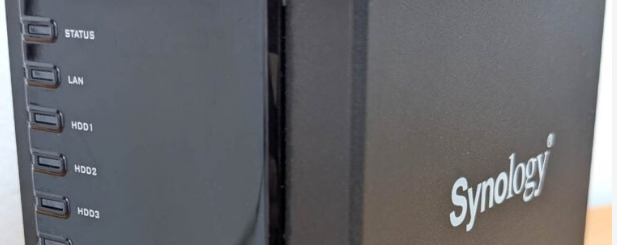
若要針對安全警報更新您的 Synology NAS 並修補系統漏洞(例如近期的 PHP2Shell 或 DSM 漏洞),請按照以下步驟進行操作。
第一階段:事前準備與檢查
-
- 備份重要資料: 在開始更新前,請務必將關鍵資料備份至外接硬碟或雲端空間,以防萬一。
- 確認目前版本: 使用屬於 administrators (管理員) 群組的帳號登入您的 Synology DSM 系統。
第二階段:更新 DSM (DiskStation Manager) 系統
-
- 開啟 控制台。
- 點選 更新與還原。
- 在 DSM 更新 頁籤下,檢查是否有新版本可供下載。
-
- 若有小版本更新或重要安全性修正,請點選 下載 或 立即更新。
- 實用建議: 點選 更新設定,並將系統設定為自動安裝重要更新,以確保系統隨時受到保護。
-
第三階段:更新受影響的套件 (如 PHP 及網頁/伺服器相關套件)
若安全性公告中提及特定套件(例如 PHP、WordPress、Web Station、MailStation 等),請進行以下操作:
-
- 開啟 套件中心。
- 切換至 已安裝 頁籤。
- 搜尋 PHP 或其他受影響的套件(例如:Calendar、IDrive、Joomla、KodExplorer、MailStation、MediaWiki、phpMyAdmin、vtigerCRM、Web Station、WordPress)。
- 點選舊版套件旁的 更新 按鈕。
-
- 注意: 依賴 PHP 運作的套件通常會自動重啟,但 MailStation 可能需要在套件中心內手動進行更新。
- 如果您的 DSM 版本為 6.2 以前且官方已不再提供補丁,建議先暫時停用受影響的套件以降低風險。
-
常見問題與自主故障排除
- 瀏覽器顯示「連線不安全」警告: 若登入 DSM 時出現安全性警告,請前往 控制台 > 安全性 > 憑證,點選 設定(或 設定憑證),並確認已將正確的網域憑證分配給系統預設服務。
- 需要進行手動更新: 若自動更新失敗或您的 NAS 處於離線狀態,請直接前往 Synology 下載中心 下載對應型號的
.pat更新檔案,並透過 控制台 > 更新與還原 > 手動更新 DSM 進行上傳與安裝。