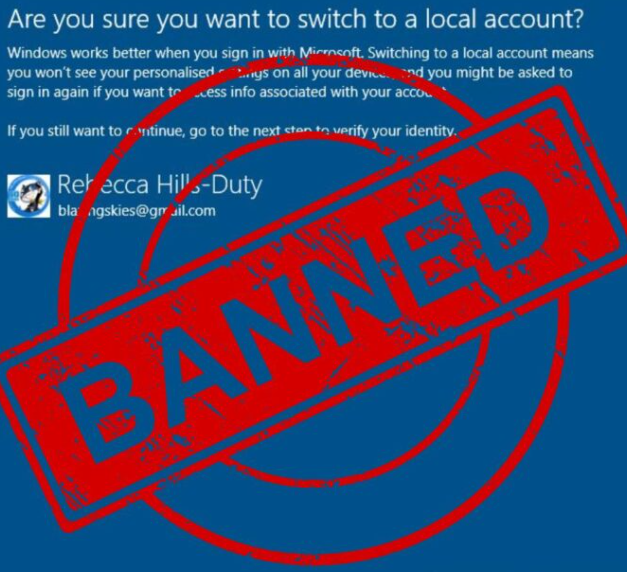
【綜合科技媒體報導】 微軟(Microsoft)與 Windows 11 用戶之間關於「強制登入網路微軟帳戶(MSA)」的貓捉老鼠遊戲再度升級。繼先前關閉了多個傳統的 CMD 指令後,近期有用戶發現了一個極其簡單的「一鍵繞過」後門:在初始安裝設定(OOBE)的微軟帳戶登入畫面中,只要狂點隱藏在底部的**「深入了解」(Learn more)**超連結,系統就會自動跳轉並允許用戶直接建立本機帳戶,全程不需輸入任何指令或修改登錄檔。 [
1,
2,
3]
然而,微軟在處理這類「漏洞」時展現出了驚人的高效率。根據多方科技媒體(如
Windows Latest)利用全新
Windows 11 26H2 ISO 映像檔進行的最新實測,
微軟已悄悄透過伺服器端(Server-side)修補了此漏洞。現在當用戶點擊該「深入了解」連結時,畫面只會導向標準的隱私政策與資料管理說明頁,唯一能按的按鈕只有「返回」,再也不會彈出建立本機帳戶的提示。由於此流程採用網頁元件運作,這意味著即使使用舊版的 ISO 映像檔,只要電腦處於連網狀態,該繞過方法也已全面失效。 [
1,
2]
微軟近年確實積極在各個 Windows 11 版本(包括 24H2、25H2 到最新的 26H2)中全面封堵繞過機制。 [
1,
2,
3]
-
- 「深入了解」漏洞確實被補上:2026 年 10 月初被廣泛傳播的「點擊深入了解連結跳過登入」方法,已在不到四週內被伺服器端靜態更新修復。
- 傳統指令遭到移除:微軟官方其實早在 2025 年的 Insider Preview Build 26200.5516 中,就已發布公告明文表示**「移除了
oobe\bypassnro.cmd 腳本」**。在 2026 年最新發布的 26H2 穩定版映像檔中,該傳統指令已無法穩定發揮作用。 [1, 2, 3, 4, 5]
2. 目前(2026年)還剩下哪些有效的方法可以建立本機帳戶?
雖然「最簡單的方法」被封殺了,但截至目前為止,技術社群依然找到了以下替代方案:
- 方法 A:使用 Rufus 製作開機隨身碟(最推薦一般用戶)
-
- 原理:使用免費開機碟製作工具 Rufus 寫入 Windows 11 ISO 檔案時,軟體會跳出附加選項視窗。
- 操作:勾選**「移除微軟帳戶要求」**,安裝時系統便會自動跳過限制,直接進入本機帳戶建立頁面。 [1]
- 方法 B:透過 CMD 呼叫原生本地視窗(新指令)
-
- 操作:在 OOBE 連網或登入畫面按下
Shift + F10 叫出命令提示字元,輸入 start ms-cxh:localonly,或直接輸入網頁元件繞過指令,在部分 Build 版本中仍能強制喚出本地建立帳戶畫面。 [1, 2, 3]
- 方法 C:改走企業網域加入路線(僅限 Windows 11 專業版/企業版)
-
- 操作:在帳戶設定畫面選擇「設定為工作或學校帳戶」,進入下一步後點選「登入選項」,並選擇**「改為加入網域」(Domain join instead)**。此時系統會直接請你輸入本機用戶名稱,順利避開微軟帳戶。 [1, 2]
- 方法 D:先登入,進系統後轉換
- 操作:先乖乖配合登入微軟帳戶完成設定,進到桌面後前往「設定」→「帳戶」→「您的資訊」,點擊**「改用本機帳戶登入」**,即可將現有帳戶解綁並轉為純本機帳戶。
[1, 2]